Kennziffern-Steuerung
Parameter > Sachbearbeitung/Registratur > Kennziffern > Steuerung
In der Steuerungstabelle werden die wichtigsten verfahrensrelevanten Einstellungen vorgenommen. Hier können Sie abhängig von der Verfahrensart (Kennziffer) die passenden Bearbeitungsseiten zusteuern, automatisch zu beteiligende Ämter definieren, benötigte Adressobergruppen für die Beteiligten bestimmen sowie eine Reihe weiterer Eigenschaften und Funktionen einstellen.
Parameter innerhalb der Maske suchen
Über der Maskenüberschrift "Verfahrensart" können Sie mithilfe des Feldes Parameter suchen, nach Parametern innerhalb der Maske suchen. Die Suche zeigt nur Treffer auf der ausgewählten (angezeigten) Maske an.
Tragen Sie den gesuchten Parameter ein und klicken die Lupe  .
.
Es werden alle Treffer in der Maske farbig hinterlegt und gerahmt.
Parameter
Antragsunterlagen anzeigen Legt fest, ob die Bearbeitungsseite Antragsunterlagen im Vorgang zur Verfügung gestellt wird, mit Angabe der Unterlagengruppe.
(voraussichtlich verfügbar ab Version 26.5.0.0) Sie können in der Zeile danach die Bezeichnung der Antragsunterlagen ändern. Diese Bezeichnung wird auch im Navigationsbereich des Vorgangs ausgegeben. An der Funktionsweise des Arbeitsbereiches ändert sich nichts.
Bearbeitungsbogen anzeigen Legt fest, ob die Bearbeitungsseite Bearbeitungsbogen im Vorgang zur Verfügung gestellt wird, mit Angabe des Bearbeitungsbogens.
Beteiligung anzeigen Legt fest, ob die Bearbeitungsseite Beteiligung im Vorgang angezeigt wird.
Nachbarbeteiligung anzeigen Legt fest, ob die Bearbeitungsseite Nachbarbeteiligung im Vorgang angezeigt wird.
Die Nachbarbeteiligung muss zuvor in der Optionsverwaltung unter Prosoz BAU > Sachbearbeitung > Vorgangsbearbeitung mit Nachbarbeteiligung aktivieren, freigeschaltet werden, damit sie angezeigt wird.
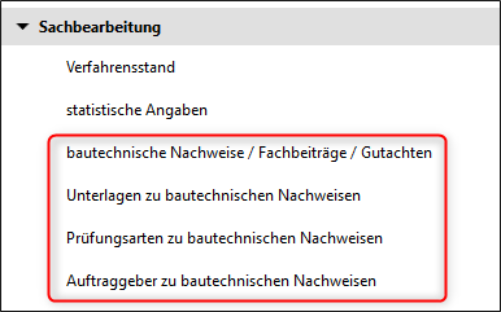
bautechnische Nachweise anzeigen Legt fest, ob die Bearbeitungsseite bautechnische Nachweise im Vorgang angezeigt wird, siehe bautechnische Nachweise/Fachbeiträge/Gutachten.
In den Fachverfahren Prosoz PLANUNG und Prosoz UMWELT heißt dieser Parameter Fachbeiträge/Gutachten anzeigen.
-
Standard – einfache Funktion zum Verwalten der bautechnischen Nachweise mit Erteilung von Prüfaufträgen an Prüfingenieure
-
Mit Berichtsverwaltung – erweiterte Funktion mit Möglichkeit, zu jedem Prüfauftrag einen Prüf- oder Kontrollbericht zu erstellen und Abrechnungsdaten zu erfassen.
bautechnische Nachweise erforderlich
Ist nur sichtbar, wenn bautechnische Nachweise anzeigen = Ja.
Legt fest, ob in der gewählten Verfahrensart bautechnischen Nachweise erforderlich sind. Durch die Voreinstellung können Einträge im Verfahrensstand verhindert werden, wenn der Eingang der bautechnischen Nachweise noch nicht vermerkt wurde.
Sobald bautechnische Nachweise erforderlich sind, sollten noch die Einstellungen unter folgenden Parametern vorgenommen werden:
Verfahrensstand anzeigen Legt fest, ob die Bearbeitungsseite Verfahrensstand im Vorgang zur Verfügung gestellt wird, mit Angabe der Verfahrensstandgruppe.
Jeder Verfahrensart sollte immer eine Verfahrensstandseite zugeordnet werden, damit mindestens Beginn und Abschluss eines Vorganges dokumentiert werden.
statistische Angaben anzeigen Legt fest, ob die Bearbeitungsseite statistische Angaben im Vorgang zur Verfügung gestellt wird, mit Angabe der Statistische-Angaben-Gruppe.
Verfahrensprüfung anzeigen Legt fest, ob die Bearbeitungsseite Verfahrensprüfung im Vorgang zur Verfügung gestellt wird, mit Angabe der Verfahrensprüfung-Gruppe.
Verfahrensprüfung bei Antragsaufnahme Legt fest, ob die Verfahrensprüfung bereits bei Vorgangsaufnahme, also im Erfassungsassistent, zur Bearbeitung zur Verfügung gestellt wird.
Bescheinigungen anzeigen Legt fest, ob die Bearbeitungsseite Bescheinigungen im Vorgang zur Verfügung gestellt wird, mit Angabe der Bescheinigungs-Gruppe. Bei Einsatz der Verfahrensprüfung kann keine Bescheinigungs-Gruppe ausgewählt werden, da die Steuerung der Bescheinigungen in dem Fall über die Verfahrensprüfung selbst erfolgt. Es erscheint ein entsprechender Hinweis.
Gebührenberechnung anzeigen Legt fest, ob die Bearbeitungsseite Gebührenberechnung / Buchung im Vorgang zur Verfügung gestellt wird.
Frist anzeigen Legt fest, ob im Rahmen der Vorgangsaufnahme Fristen (Bescheidungsfristen) erfasst werden können.
Bei Vollständigkeit der Unterlagen Frist zurück setzen Ist nur sichtbar, wenn Frist anzeigen = Ja. Soll die Bescheidungsfrist nach Vollständigkeit der Unterlagen ganz neu beginnen, so ist dieser Schalter = Ja zu setzen.
Friststopp beim Anfordern von Unterlagen anbieten Ist nur sichtbar, wenn Frist anzeigen = Ja. Wenn dieser Schalter = Ja, wird beim Anfordern der Antragsunterlagen gefragt, ob die Bescheidungsfrist gestoppt werden soll. Die Frist läuft erst weiter, wenn die Antragsunterlagen als vollständig deklariert werden.
weitere Fristen Hierüber können weitere Fristen definiert werden, die bei Vorgangsaufnahme automatisch als Fristen in Aufgaben / Termine eingetragen werden.
Bearbeitungsarten Hierüber werden alle Bearbeitungsarten ausgewählt, die im jeweiligen Verfahren bei Wiedervorlagen, Terminen und Beteiligungen zur Auswahl angeboten werden sollen.
Vorgänge können vertraulich gestellt werden Über diesen Schalter können Vorgänge, die mit einer als vertraulich markierten Vorgangskennziffer angelegt wurden, nur von berechtigten Sachbearbeitenden bearbeitet werden. Die Berechtigungen dafür werden in den Benutzereinstellungen unter Parameter > System > Sachbearbeiter > Einstellungen vergeben. Siehe Einstellungen.
Stammakte in Standort anzeigen Legt fest, ob die Seite Standort der Akte im Vorgang zur Verfügung gestellt wird.
Übersichtsseite Legt fest, welche Übersichtsseite abweichend vom Standard verwendet werden soll.
Mediengruppe Legt fest, welche Mediengruppe zur Ablage der Medien im Vorgang angeboten werden soll.
Abfrage Aktenzeichen der Hauptakte Dieses Feld ist bei Verfahrensarten auf Ja zu setzen, die sich auf einen bestehenden Vorgang beziehen (Hauptakte). Beispiele hierfür sind Nachträge, Verlängerungen, Stellungnahmen oder Widersprüche.
Bei der Stammdatenaufnahme wird dabei das Aktenzeichen der Hauptakte abgefragt und damit die Möglichkeit geboten, Antragstellerdaten, Lagedaten, Beteiligte, Bearbeitungsbogen und statistische Angaben automatisch in den neuen Vorgang zu übernehmen. Eine solche Nebenakte ist dann mit der Hauptakte verknüpft.
Prüfung ob Hauptakte abgeschlossen ist Ist nur sichtbar, wenn Abfrage Aktenzeichen der Hauptakte = Ja. Dieser Schalter ist zu setzen, wenn die Erfassung eines Vorganges zu einer Hauptakte nur möglich sein soll, wenn die Hauptakte abgeschlossen ist (z. d. A.-Datum im Verfahrensstand eingetragen).
Prüfung auf Bescheid bei Eingabe Aktenzeichen der Hauptakte Ist nur sichtbar, wenn Abfrage Aktenzeichen der Hauptakte = Ja. Dieser Schalter ist zu setzen, wenn die Erfassung eines Vorganges zu einer Hauptakte nur möglich sein soll, wenn die Hauptakte beschieden wurde (Datum im Verfahrensstand in einem Feld mit einer der Sonderfunktionen „Baugenehmigung“, „Teilbaugenehmigung“ oder „Bescheid positiv“, „Bescheid negativ“ und „Ablehnung“).
Baulastverfahren Dieser Schalter ist für Baulastverfahren vorgesehen, bei denen Eintragungen, Änderungen oder Löschungen auf Baulastblättern vorgenommen werden sollen. Hierüber werden die notwendigen Programmfunktionen zur Erfassung von Baulastvorgängen mit Verknüpfung zu einem Baulastblatt freigeschaltet.
Adressobergruppe der Belasteten Ist nur sichtbar, wenn Baulastverfahren = Ja. Hier wird die Adressobergruppe für die Belasteten eingestellt. Diese Einstellung ist ausschlaggebend bei Vorgangsaufnahme für den Übertrag des/der Belasteten in die Baulast.
Adressobergruppe der Begünstigten Ist nur sichtbar, wenn Baulastverfahren = Ja. Hier wird die Adressobergruppe für die Begünstigten eingestellt. Diese Einstellung ist ausschlaggebend bei Vorgangsaufnahme für den Übertrag des/der Begünstigten in die Baulast.
Anzeige des Antragstellers Legt fest, ob die Möglichkeit zur Erfassung von Antragstellern im Vorgang besteht.
Wichtig für Prosoz PLANUNG, da dort keine Antragsteller verwendet werden.
Anzeige der Bearbeitungsmerkmale Über diesen Schalter kann die Anzeige der Bearbeitungsmerkmale im Vorgang auf der Vorhabenseite gesteuert werden.
Bezeichnung des Antragstellers Hier kann eine (abweichende) Bezeichnung für Antragsteller eingegeben werden.
Adressobergruppe für Antragsteller Einstellung der Adressobergruppe für Antragsteller
Adressobergruppe für Prüfer Einstellung der Adressobergruppe für Prüfingenieure. Die Einstellung wird benötigt, wenn im Rahmen der Erfassung von bautechnischen Nachweisen Prüfaufträge an Prüfingenieure vergeben werden.
Anzeige der Beteiligten Legt fest, ob die Bearbeitungsseite Beteiligte im Vorgang angezeigt wird.
Adressobergruppe für Ämter als Beteiligte Einstellung der Adressobergruppe für Ämter/Behörden/TÖB Diese Einstellung wird benötigt, um Ämter anschreiben zu können, auch wenn sie nicht über die Beteiligung beteiligt wurden. Dabei müssen die betreffenden Ämter als Beteiligte erfasst werden, um anschließend „ganz normal“ angeschrieben werden zu können.
Anzeige der Onlinezugänge Legt fest, ob die Bearbeitungsseite Onlinezugänge im Vorgang angezeigt wird.
Onlinezugänge werden nur im XML-Service benötigt.
Anzeige der Benachrichtigungen Legt fest, ob die Bearbeitungsseite Benachrichtigungen im Vorgang angezeigt werden soll.
Anzeige der Ausfertigungen Aktiviert / deaktiviert die Anzeige und Eingabemöglichkeit von Ausfertigungen (Papierakten).
Anzeige der Hausnummern Legt fest, ob die Eingabe von Hausnummern bei den Lagedaten/Katasterangaben möglich ist.
Anzeige der Grundstücksinformation Legt fest ob die Grundstücksinformationen während der Vorgangsaufnahme (im Vorgang-anlegen-Assistent) und die Seite Grundstücksinfos im Vorgang angezeigt werden.
Ausdruck der Grundstücksinfos bei Neuaufnahme Bestimmt, ob die Grundstücksinformationen bei Vorgangsaufnahme ohne Nachfrage automatisch gedruckt werden sollen.
Anzeige der Katasterangaben Legt fest, ob die Eingabe von Katasterangaben bei den Lagedaten/Katasterangaben möglich ist.
Anzeige des hinterlegen Objekts Gilt nur für Verfahren, die mit Objekten verknüpft werden (z.B. Denkmale, Brandschauobjekte, etc.). Wenn dieser Schalter gesetzt ist, so erweitert sich der Assistent bei Vorgangsaufnahme um die Objektangaben. Im Vorgang selbst gibt es eine zusätzliche Bearbeitungsseite Objekte.
Abfrage der Vollständigkeit bei Antragsaufnahme Legt fest, ob bei der Vorgangsaufnahme unter Abschluss eine Abfrage erscheint, ob die Unterlagen vollständig sind.
Anzahl weiterer / zusätzlicher Ausfertigungen Steuert die Vorbelegung der Anzahl von Ausfertigungen, die im Vorgang zur Beteiligung von Ämtern oder Sachbearbeitenden zur Verfügung stehen.
Text für den Briefkopf Der hier eingegebene Text überschreibt den Platzhalter þ00005. Dieser Platzhalter beinhaltet ansonsten die in der Optionsverwaltung eingetragene Amtsbezeichnung (Globale Einstellungen > Einstellungen zur Verwaltung > Amtsbezeichnung)
Text für PDF rechts (Zusammenfassen der Medien) Hier kann der Text eingegeben werden, der beim Zusammenfassen von Medien in eine PDF-Datei am rechten Rand eines jeden Blattes erscheinen soll (gilt nur für Mediencenter plus).
Text für PDF unten (Zusammenfassen der Medien) Hier kann der Text eingegeben werden, der beim Zusammenfassen von Medien in eine PDF-Datei am unteren Rand eines jeden Blattes erscheinen soll (gilt nur für Mediencenter plus).
Abhängig von Gesetzesänderung Legt fest, dass die Textverarbeitung abhängig von Gesetzesänderungen gesteuert werden muss. Steht der Schalter auf Ja, muss die entsprechende Gesetzesgrundlage dazu ausgewählt werden.
Aufbewahrungsfrist berücksichtigen Sollen Vorgänge nur eine bestimmte Zeit aufbewahrt werden, ist dieser Schalter = Ja zu setzen und die Anzahl Jahre einzugeben. Die Frist beginnt bei abgeschlossenen Vorgängen ab dem z.d.A.-Datum. Im Werkzeugkasten können über Vorgänge löschen Vorgänge mit abgelaufener Aufbewahrungsfrist ermittelt und gelöscht werden.
zu beteiligende Stellen Steuert die Vorbelegung der zu beteiligenden Ämter, die automatisch nach Vorgangsaufnahme unter Beteiligung als „notwendig“ eingetragen sind. Wird ein Amt nur für den Schriftverkehr benötigt, ohne dass es beteiligt werden soll, ist der Schalter nur als Beteiligte auf Ja zu setzen. Damit wird das Amt sofort nach Vorgangsaufnahme in die Beteiligten unter der Adressobergruppe für Ämter als Beteiligte (z. B. Ämter/Behörden/TÖB) eingefügt.
zugehörige Adressobergruppen für Beteiligte Hierüber werden alle Adressobergruppen ausgewählt, die im Vorgang als Beteiligte zur Verfügung stehen sollen. Dabei können alternative Bezeichnungen verwendet werden. Weiterhin wird hier die Adressobergruppe angegeben, welche für die Nachbarbeteiligung gilt.
Verfahrensart über Sachgebiete filtern Legt fest, ob bei Vorgangsaufnahme nur dem Sachgebiet zugeordnete Verfahrensarten zur Auswahl angeboten werden sollen.
zugehörige Sachgebiete Ist nur sichtbar, wenn Verfahrensart über Sachgebiete filtern = Ja. Auswahl der Sachgebiete zur Verfahrensart
Beteiligte aus Bezirk übernehmen Legt fest, ob entsprechend der in allgemeine Parameter > Zonen/Bezirke eingerichteten Bezirke, fest definierte Beteiligte (i. d. R. Bezirksschornsteinfeger) automatisch, entsprechend der Lagedaten, in den Vorgang als Beteiligte eingetragen werden.
zugehörige Bezirke Ist nur sichtbar, wenn Beteiligte aus Bezirk übernehmen = Ja. Angabe der für die Verfahrensart geltenden Bezirke
Eigene Schaltflächen Legt fest, dass die unter System > Erweitert > Eigene Schaltflächen angelegten Schaltflächen im Menüband zur Verfügung stehen. Siehe Eigene Schaltflächen erstellen
Abweichung erfassen Legt fest, ob die Bearbeitungsseite Abweichung im Vorgang angezeigt werden soll.
Erweiterte Personendaten Antragsteller Schaltet zusätzliche Felder zur Erfassung persönlicher Daten beim Antragsteller frei (Geburtsdatum, Staatsangehörigkeit, etc.).
Für das Fachverfahren Prosoz ORDNUNG.
Vorhabenbezeichnung Hier werden die Vorhabenbezeichnungen erfasst bei Verfahrensarten mit Objektverknüpfung und Steuerung der Vorgangskennziffer über die Objektkennziffer. Bei allen anderen Verfahrensarten bleibt dieses Feld leer, Vorhabenbezeichnungen werden im Parameter Vorhabenmerkmal erfasst.
Steuerung definieren (am Beispiel der Antragsunterlagen)
-
Wählen Sie das gewünschte Fachverfahren und Kennziffer aus.
-
Navigieren Sie durch den Baum und wählen die gewünschte Verfahrensart aus.
Rechts erscheinen alle Optionen zur ausgewählten Verfahrensart. -
Der Schalter für Arbeitsunterlage anzeigen steht auf Nein.
-
Klicken Sie auf das Auswahlfeld neben dem Ja/Nein-Schalter.
Es öffnet sich die Liste mit allen Antragsunterlagengruppen, die für das ausgewählte Verfahrensart definiert sind. -
Wählen Sie die gewünschte Antragsunterlagengruppe aus.
Die Antragsunterlagen für die gewählte Kennziffernkombination sind nun zugeordnet.
Grundsätzlich gilt, dass alle Einstellungen „von oben nach unten“ vererbt werden. Es ist also ausreichend, alle Steuerungen auf Ebene der Verfahrensart vorzunehmen und nur bei Abweichungen auf Vorhaben- bzw. Vorhabenmerkmalebene die abweichenden Steuerungen einzutragen.
Hinzu kommt, dass manche Einstellungen nur auf der obersten Ebene bei den Verfahrensarten möglich sind.
Auf der obersten Ebene dürfen die Schalter nur auf Ja/Nein eingestellt werden. Ein ? ist erst ab Ebene 2 möglich.
War der Artikel hilfreich?

|

|
Verwandte Themen
Eigene Schaltflächen erstellen
bautechnische Nachweise/Fachbeiträge/Gutachten
Unterlagen zu bautechnischen Nachweisen
Prüfungsarten zu bautechnischen Nachweisen
Auftraggeber zu bautechnischen Nachweisen